

Login Ke Virtual Server
- Menggunakan PuTTY
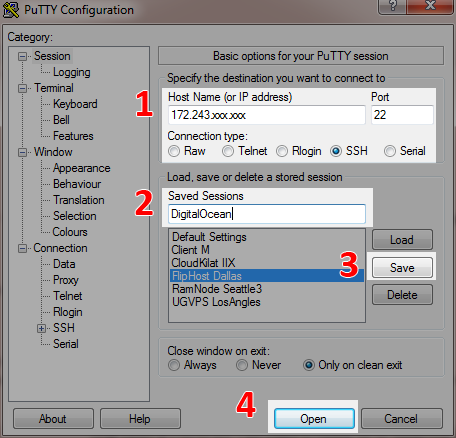
- Install PuTTY seperti menginstall software pada umumnya. Buka PuTTY, kita akan mesuk pada halaman PuTTY.
Install ZPanel on Centos
- Masukan IP Address yang kita terima dari DigitalOcean melalui email. Pilih port 22, connection type SSH.
- Agar kita mudah mengakses VPS kedepan, isi saved season dengan nama yang kamu suka untuk VPS ini. Saya mengisinya dengan DigitalOcean
- Klik save untuk menyimpan konfigurasi. Kedepan kita hanya perlu memilih season untuk login, lalu klik load.
- Klik open untuk membuka terminal. Akan ada popup yang memberitahukan key, klik yes.
Masuk Sebagai Root dan Password
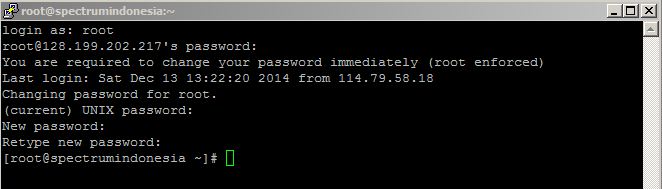
- Masukkan user dan password
- Direkomendasikan mengganti password ketika pertamakali login ke server
Login via Putty
Download dan Instal Update
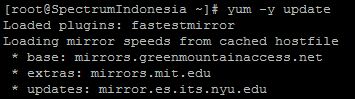
- Ketik : Yum –y update
Download and update repo update
Download and Install ZPaneL Instaler di VPS
- Ketikkan : bash <(curl –LSs https://raw.githubusercontent.com/zpanel/installers/master/install/CentOS-6_4/10_1_1.sh)

Download dan Install Command
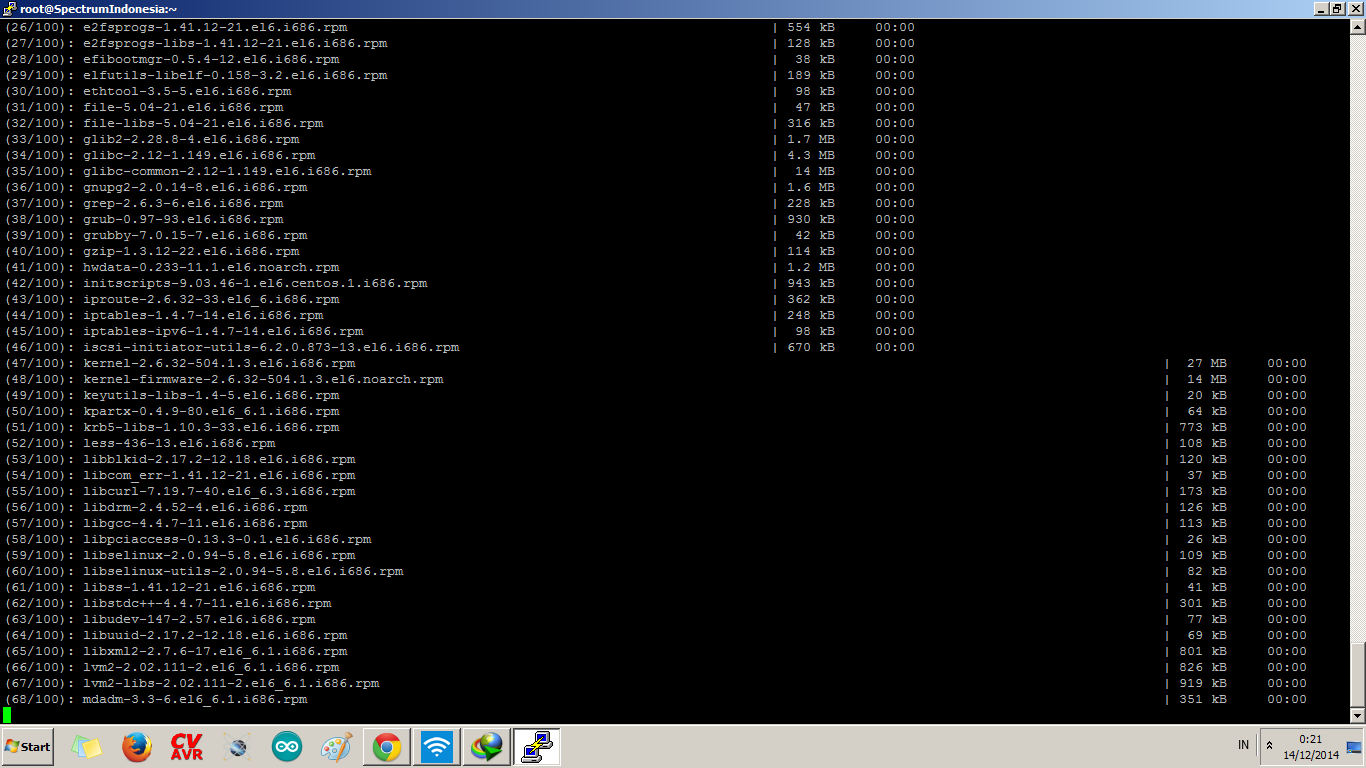
- Tunggu Proses Download Zpanel Selesai
Tunggu sampai Instalasi Selesai
Konfirmasi install Zpanel di Server
- Ketik y [enter]
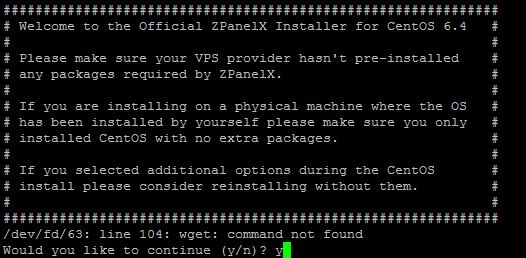
Konfirmasi Instalasi VPS
Setting Timezone Server anda
- Sesuaikan dengan Lokasi anda Tinggal
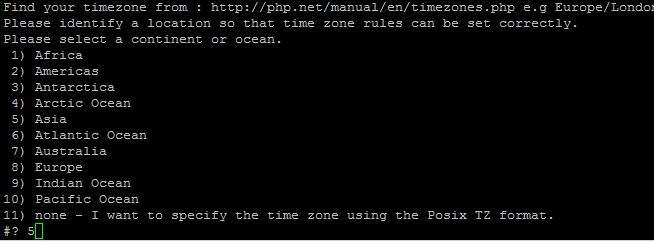
Setting TIme Zone
Setting FQDN dan IP Publik
- Masukkan IP Server anda
Ex : 123.456.789;
- Masukkan FQDN
Ex : ns1.spectrumindonesia.com
- Ketik Y untuk instal Zpanel

Setting FQDN dan Nameserver
- Bersabarlah Tunggu sampai proses selesai. Jika anda sukses melakukan instalasi maka anda akan diberikan password untul Login Zpanel Seperti ini
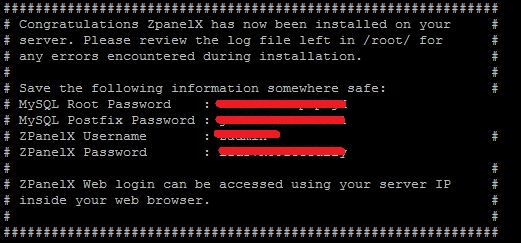
VPS Userbame&Pass untuk Login di ZPanel
Login Ke Zpanel
- Masukkan IP Publik Server anda
Ex : 123.456.789, maka akan muncul :
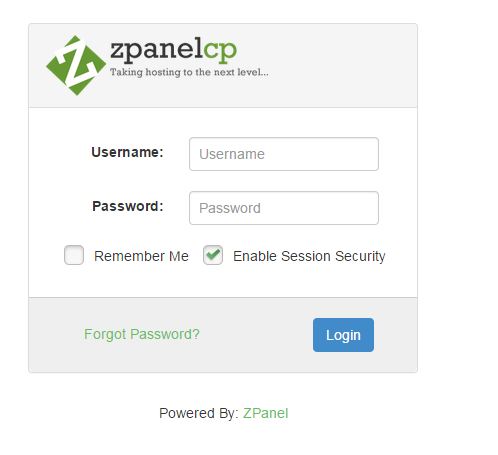
Login to Zpanel Admin
Tulisan ini boleh diperbanyak, jangan lupa mencantumkan sumbernya ya… Mau bertanya? silahkan tulis di kolom komentar
Webmentions
[…] [Step 1]- Install ZPaneL di VPS CentOs 6.5 […]